Domain swing24.de kaufen?
Wir ziehen mit dem Projekt
swing24.de um.
Sind Sie am Kauf der Domain
swing24.de interessiert?
domain@kv-gmbh.de · 0541-91531010
Domain swing24.de kaufen?
Wo finde ich den Android Gerätemanager?
Der Android Gerätemanager ist ein nützliches Tool, um verlorene oder gestohlene Android-Geräte zu orten, zu sperren oder zu löschen. Um den Android Gerätemanager zu nutzen, musst du dich mit deinem Google-Konto auf dem verlorenen Gerät anmelden. Anschließend kannst du den Gerätemanager über die Website "android.com/find" aufrufen. Dort kannst du dein Gerät lokalisieren, klingeln lassen, sperren oder sogar alle Daten darauf löschen. Es ist wichtig, den Gerätemanager im Voraus zu aktivieren, damit du im Falle eines Verlusts schnell reagieren kannst. **
Was bedeutet "PCI-Gerät" im Gerätemanager?
Im Gerätemanager steht "PCI-Gerät" für ein Gerät, das über den PCI-Bus mit dem Computer verbunden ist. PCI steht für Peripheral Component Interconnect und ist eine Schnittstelle, die es ermöglicht, verschiedene Erweiterungskarten wie Grafikkarten, Netzwerkkarten oder Soundkarten mit dem Motherboard zu verbinden. Wenn im Gerätemanager ein Gerät als "PCI-Gerät" angezeigt wird, bedeutet dies, dass der Treiber für dieses Gerät nicht installiert ist oder dass ein Problem mit der Verbindung besteht. **

Ähnliche Suchbegriffe für Gerätemanager
Top-Angebote
Produkte zum Begriff Gerätemanager:
-
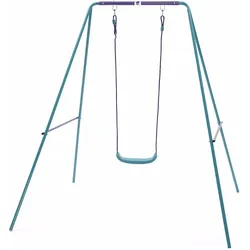
Plum Schaukel Single SwingDie klassische Single Metal Swing von Plum bietet das ganze Jahr über Outdoor-Spass und Unterhaltung. Sie besteht aus starkem pulverbeschichtetem Stahl, der dem Spielgerät einen dauerhaften Rostschutz verleiht. Die Gartenschaukel verwendet Soft-Touch-Seile und einen starken Sitz aus spritzgegossenem Kunststoff für zusätzliche Stärke. Die Schaukel hat Kreuzstreben für zusätzliche Stabilität und ist höhenverstellbar. Mindestalter: 2 Jahre. Belastbarkeit: 50 kg. Masse: 164 x 171 x 181 cm. Brutto-/Nettogewicht: 9 kg / 8,5 kg.72,90 €*Versand: 0,00 €Sichere Weiterleitung zum Anbieter
-
Schott Spiel Spaß Schule Sopran 2Schott Spiel und Spaß mit der Blockflöte 2: Teil 2 der Schule für Sopranblockflöte, für barocke Griffweise, herausgegeben von Gudrun Heyens und Gerhard Engel, ISBN 9783795747008, ISMN 9790001190718, ED 21552, 23 x 30,5 cm, 88 Seiten, in deutscher Sprache14,50 €*Versand: 2,99 €Sichere Weiterleitung zum Anbieter
-
Schott Spiel Spaß Spielbuch Sopran 1Schott Spiel Und Spaß Mit Der Blockflöte Spielbuch 1: 54 Lieder arrangiert für 1-3 Sopranblockflöten, mit Texten und Akkorden, mit Klavierbegleitung, für barocke Griffweise, leichter Schwierigkeitsgrad, Neuausgabe, herausgegeben von Gudrun Heyens und Gerhard Engel, ISBN 9783795747039, ISMN 9790001190732, ED 21553, 23 x 30,5 cm, 40 / 20 Seiten14,50 €*Versand: 2,99 €Sichere Weiterleitung zum Anbieter


-
Wo finde ich das Motherboard im Gerätemanager?
Im Gerätemanager findest du das Motherboard unter der Kategorie "Systemgeräte" oder "Mainboards". Um dorthin zu gelangen, klicke mit der rechten Maustaste auf das Windows-Symbol unten links auf dem Bildschirm und wähle "Gerätemanager" aus. Suche dann nach der entsprechenden Kategorie, um das Motherboard aufzulisten. Alternativ kannst du auch die Suchfunktion im Gerätemanager verwenden und nach "Motherboard" suchen, um es schnell zu finden. Wenn du das Motherboard gefunden hast, kannst du durch einen Doppelklick darauf weitere Informationen wie den Hersteller, den Treiberstatus und andere Details anzeigen. **
-
Ist die PS2-Tastatur im Gerätemanager verschwunden?
Es ist möglich, dass die PS2-Tastatur im Gerätemanager verschwunden ist, wenn es ein Problem mit dem Treiber oder der Verbindung gibt. Um das Problem zu beheben, können Sie versuchen, den Treiber zu aktualisieren oder die Tastatur neu anzuschließen. Wenn das nicht funktioniert, könnte es auch ein Hardwareproblem sein und Sie sollten möglicherweise die Tastatur austauschen. **
-
Wo finde ich den Gerätemanager bei Mac?
Der Gerätemanager bei Mac heißt "Systeminformationen" und kann über das Apple-Menü in der oberen linken Ecke des Bildschirms aufgerufen werden. Alternativ kann man auch die Tastenkombination "cmd + Leertaste" drücken und nach "Systeminformationen" suchen. Dort findet man detaillierte Informationen über die Hardware und Software des Macs, wie z.B. Prozessor, Speicher, Grafikkarte und angeschlossene Geräte. Man kann auch den Gerätemanager über das Dienstprogramm "Systemeinstellungen" aufrufen und dort unter "Hardware" die benötigten Informationen finden. **
-
Wo finde ich mein Mainboard im Gerätemanager?
Im Gerätemanager findest du dein Mainboard unter der Kategorie "Systemgeräte" oder "Mainboards". Um dorthin zu gelangen, klicke mit der rechten Maustaste auf das Windows-Symbol unten links auf dem Bildschirm und wähle "Geräte-Manager" aus. Suche dann nach einer Liste von Geräten, die unter anderem dein Mainboard auflisten. Du kannst auch die Suchfunktion im Gerätemanager verwenden und nach "Mainboard" oder dem Namen des Herstellers suchen, um es schneller zu finden. Wenn du dein Mainboard gefunden hast, kannst du durch einen Rechtsklick auf das Gerät weitere Informationen anzeigen lassen. **

Wo finde ich das Touchpad im Gerätemanager?
Im Gerätemanager findest du das Touchpad unter der Kategorie "Mäuse und andere Zeigegeräte". Um dorthin zu gelangen, klicke mit der rechten Maustaste auf das Windows-Symbol in der Taskleiste und wähle "Geräte-Manager" aus. In der Liste der Geräte suchst du dann nach dem Eintrag für das Touchpad. Falls du es nicht findest, könnte es sein, dass es unter einer anderen Kategorie wie "Eingabegeräte" aufgeführt ist. Wenn du weiterhin Schwierigkeiten hast, das Touchpad zu finden, kannst du auch die Suchfunktion im Gerätemanager nutzen und nach "Touchpad" suchen. **
Was zeigt der Gerätemanager für einen Fehler?
Der Gerätemanager zeigt möglicherweise einen Fehlercode oder eine Fehlermeldung an, die auf ein Problem mit einem bestimmten Gerät oder Treiber hinweist. Dies kann beispielsweise ein Konflikt zwischen Geräten, ein fehlender oder veralteter Treiber oder ein Hardwarefehler sein. Der Gerätemanager kann auch anzeigen, ob ein Gerät ordnungsgemäß funktioniert oder deaktiviert ist. **
Top-Angebote
Produkte zum Begriff Gerätemanager:
-
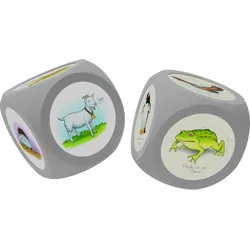
Gero Fei Tierischer Rhythmus SpaßGero Fei Tierischer Rhythmus Spaß, 32 Karten mit Urwaldtier Motiven, Spiele wie Rhythmen-Memo, Schwarzer Peter etc. möglich, Im Muskikunterricht dient das Spiel Rhythmen spielerisch zu erlernen oder rhythmische Herausforderungen mit Spaß zu lösen, viele verschiedene Rhythmen kombinierbar die man trommeln oder klatschen kann, optimal für Familien, Kinder & Erwachsene, Musik- und Sportunterricht, Kindergärten, Schulen und Sprachförderung, Deutsche Ausgabe16,90 €*Versand: 2,99 €Sichere Weiterleitung zum Anbieter
-
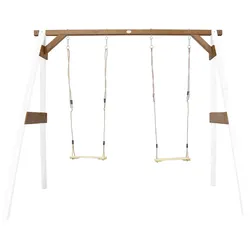
Schaukel Double SwingAuf der Schaukel DOUBLE SWING geht es für wilde Abenteurer und kleine Entdecker hoch hinaus. Ob zu zweit oder Alleine - die coole Schaukel aus Tannenholz sorgt für Spaß im Garten. Die etwa 254 x 207 x 160 cm (B x H x T) große Outdoor-Schaukel punktet in dezenten Farben wie Braun und Weiß und kommt bereit zum Aufbau zu Ihnen. Hier können Kinder ab 3 Jahren (mit Aufsicht) die Füße baumeln lassen und neue Rekorde aufstellen. Weitspringen, Wettschaukeln - bei einer max. Tragkraft von 150 kg können auch Eltern und Erwachsene zeigen was sie können ... oder konnten. Dieser Artikel wird in unseren Filialen nicht ausgestellt, ist dort aber problemlos bestellbar.409,00 €*Versand: 59,00 €Sichere Weiterleitung zum Anbieter
-
Plum Schaukel Single SwingDie klassische Single Metal Swing von Plum bietet das ganze Jahr über Outdoor-Spass und Unterhaltung. Sie besteht aus starkem pulverbeschichtetem Stahl, der dem Spielgerät einen dauerhaften Rostschutz verleiht. Die Gartenschaukel verwendet Soft-Touch-Seile und einen starken Sitz aus spritzgegossenem Kunststoff für zusätzliche Stärke. Die Schaukel hat Kreuzstreben für zusätzliche Stabilität und ist höhenverstellbar. Mindestalter: 2 Jahre. Belastbarkeit: 50 kg. Masse: 164 x 171 x 181 cm. Brutto-/Nettogewicht: 9 kg / 8,5 kg.72,90 €*Versand: 0,00 €Sichere Weiterleitung zum Anbieter
-
Wo finde ich den Android Gerätemanager?
Der Android Gerätemanager ist ein nützliches Tool, um verlorene oder gestohlene Android-Geräte zu orten, zu sperren oder zu löschen. Um den Android Gerätemanager zu nutzen, musst du dich mit deinem Google-Konto auf dem verlorenen Gerät anmelden. Anschließend kannst du den Gerätemanager über die Website "android.com/find" aufrufen. Dort kannst du dein Gerät lokalisieren, klingeln lassen, sperren oder sogar alle Daten darauf löschen. Es ist wichtig, den Gerätemanager im Voraus zu aktivieren, damit du im Falle eines Verlusts schnell reagieren kannst. **
-
Was bedeutet "PCI-Gerät" im Gerätemanager?
Im Gerätemanager steht "PCI-Gerät" für ein Gerät, das über den PCI-Bus mit dem Computer verbunden ist. PCI steht für Peripheral Component Interconnect und ist eine Schnittstelle, die es ermöglicht, verschiedene Erweiterungskarten wie Grafikkarten, Netzwerkkarten oder Soundkarten mit dem Motherboard zu verbinden. Wenn im Gerätemanager ein Gerät als "PCI-Gerät" angezeigt wird, bedeutet dies, dass der Treiber für dieses Gerät nicht installiert ist oder dass ein Problem mit der Verbindung besteht. **
-
Wo finde ich das Motherboard im Gerätemanager?
Im Gerätemanager findest du das Motherboard unter der Kategorie "Systemgeräte" oder "Mainboards". Um dorthin zu gelangen, klicke mit der rechten Maustaste auf das Windows-Symbol unten links auf dem Bildschirm und wähle "Gerätemanager" aus. Suche dann nach der entsprechenden Kategorie, um das Motherboard aufzulisten. Alternativ kannst du auch die Suchfunktion im Gerätemanager verwenden und nach "Motherboard" suchen, um es schnell zu finden. Wenn du das Motherboard gefunden hast, kannst du durch einen Doppelklick darauf weitere Informationen wie den Hersteller, den Treiberstatus und andere Details anzeigen. **
-
Ist die PS2-Tastatur im Gerätemanager verschwunden?
Es ist möglich, dass die PS2-Tastatur im Gerätemanager verschwunden ist, wenn es ein Problem mit dem Treiber oder der Verbindung gibt. Um das Problem zu beheben, können Sie versuchen, den Treiber zu aktualisieren oder die Tastatur neu anzuschließen. Wenn das nicht funktioniert, könnte es auch ein Hardwareproblem sein und Sie sollten möglicherweise die Tastatur austauschen. **
Ähnliche Suchbegriffe für Gerätemanager
-
Schott Spiel Spaß Schule Sopran 2Schott Spiel und Spaß mit der Blockflöte 2: Teil 2 der Schule für Sopranblockflöte, für barocke Griffweise, herausgegeben von Gudrun Heyens und Gerhard Engel, ISBN 9783795747008, ISMN 9790001190718, ED 21552, 23 x 30,5 cm, 88 Seiten, in deutscher Sprache14,50 €*Versand: 2,99 €Sichere Weiterleitung zum Anbieter
-
Schott Spiel Spaß Spielbuch Sopran 1Schott Spiel Und Spaß Mit Der Blockflöte Spielbuch 1: 54 Lieder arrangiert für 1-3 Sopranblockflöten, mit Texten und Akkorden, mit Klavierbegleitung, für barocke Griffweise, leichter Schwierigkeitsgrad, Neuausgabe, herausgegeben von Gudrun Heyens und Gerhard Engel, ISBN 9783795747039, ISMN 9790001190732, ED 21553, 23 x 30,5 cm, 40 / 20 Seiten14,50 €*Versand: 2,99 €Sichere Weiterleitung zum Anbieter
-
Schott Spiel Spaß Schule Alt 1Schott Spiel und Spaß mit der Blockflöte: Schule für 1 bis 3 Altblockflöten, barocke Griffweise, von Gerhard Engels und Gudrun Heyens, ISBN 9783795750947, ISMN 9790001084710, ED 8641, 23 x 30,5 cm, 88 Seiten, in deutscher Sprache17,50 €*Versand: 2,99 €Sichere Weiterleitung zum Anbieter
-
Würfelwelt Einlegescheiben Spiel und BewegungWürfelwelt Ergänzungs-Set Spiel und Bewegung: Neue Seiten für den Würfelwelt Würfel. Das Ergänzungs-Set Spiel und Bewegung von Würfelwelt bietet viele Spiel- und Bewegungsmöglichkeiten für Ihre Würfelwelt Würfel. Das Set enthält 3 Einlegescheiben-Sets aus unterschiedlichen Bewegungsthemen. Sie brauchen lediglich die Einlegescheiben auszutauschen. Die Kinder gestalten die Übungen durch den Würfel aktiv mit, was die Motivation zusätzlich steigert. Themen: - Turnübungen für Kinder: 24 Einlegescheiben und Anleitung. - Tiere in Bewegung: 24 Tiere, deren Bewegungen die Kinder pantomimisch und durch Geräusche darstellen müssen. 24 Einlegescheiben und Anleitung. - Beweglich und stabil durch 30 Faszienübungen: 30 kindgerechte Übungen, ohne Hilfsmittel und Vorbereitung durchführbar. 30 Einlegescheiben, Anleitung und Joker.53,48 €*Versand: 0,00 €Sichere Weiterleitung zum Anbieter
-
Wo finde ich den Gerätemanager bei Mac?
Der Gerätemanager bei Mac heißt "Systeminformationen" und kann über das Apple-Menü in der oberen linken Ecke des Bildschirms aufgerufen werden. Alternativ kann man auch die Tastenkombination "cmd + Leertaste" drücken und nach "Systeminformationen" suchen. Dort findet man detaillierte Informationen über die Hardware und Software des Macs, wie z.B. Prozessor, Speicher, Grafikkarte und angeschlossene Geräte. Man kann auch den Gerätemanager über das Dienstprogramm "Systemeinstellungen" aufrufen und dort unter "Hardware" die benötigten Informationen finden. **
-
Wo finde ich mein Mainboard im Gerätemanager?
Im Gerätemanager findest du dein Mainboard unter der Kategorie "Systemgeräte" oder "Mainboards". Um dorthin zu gelangen, klicke mit der rechten Maustaste auf das Windows-Symbol unten links auf dem Bildschirm und wähle "Geräte-Manager" aus. Suche dann nach einer Liste von Geräten, die unter anderem dein Mainboard auflisten. Du kannst auch die Suchfunktion im Gerätemanager verwenden und nach "Mainboard" oder dem Namen des Herstellers suchen, um es schneller zu finden. Wenn du dein Mainboard gefunden hast, kannst du durch einen Rechtsklick auf das Gerät weitere Informationen anzeigen lassen. **
-
Wo finde ich das Touchpad im Gerätemanager?
Im Gerätemanager findest du das Touchpad unter der Kategorie "Mäuse und andere Zeigegeräte". Um dorthin zu gelangen, klicke mit der rechten Maustaste auf das Windows-Symbol in der Taskleiste und wähle "Geräte-Manager" aus. In der Liste der Geräte suchst du dann nach dem Eintrag für das Touchpad. Falls du es nicht findest, könnte es sein, dass es unter einer anderen Kategorie wie "Eingabegeräte" aufgeführt ist. Wenn du weiterhin Schwierigkeiten hast, das Touchpad zu finden, kannst du auch die Suchfunktion im Gerätemanager nutzen und nach "Touchpad" suchen. **
-
Was zeigt der Gerätemanager für einen Fehler?
Der Gerätemanager zeigt möglicherweise einen Fehlercode oder eine Fehlermeldung an, die auf ein Problem mit einem bestimmten Gerät oder Treiber hinweist. Dies kann beispielsweise ein Konflikt zwischen Geräten, ein fehlender oder veralteter Treiber oder ein Hardwarefehler sein. Der Gerätemanager kann auch anzeigen, ob ein Gerät ordnungsgemäß funktioniert oder deaktiviert ist. **
* Alle Preise verstehen sich inklusive der gesetzlichen Mehrwertsteuer und ggf. zuzüglich Versandkosten. Die Angebotsinformationen basieren auf den Angaben des jeweiligen Shops und werden über automatisierte Prozesse aktualisiert. Eine Aktualisierung in Echtzeit findet nicht statt, so dass es im Einzelfall zu Abweichungen kommen kann. ** Hinweis: Teile dieses Inhalts wurden von KI erstellt.