Domain swing24.de kaufen?
Wir ziehen mit dem Projekt
swing24.de um.
Sind Sie am Kauf der Domain
swing24.de interessiert?
domain@kv-gmbh.de · 0541-91531010
Domain swing24.de kaufen?
Wie Seitenränder einstellen?
Möchtest du wissen, wie du die Seitenränder in einem Dokument einstellen kannst? In den meisten Textverarbeitungsprogrammen wie Microsoft Word oder Google Docs findest du die Option, die Seitenränder anzupassen, normalerweise unter dem Menüpunkt "Seite einrichten" oder "Seitenlayout". Dort kannst du die Breite der Seitenränder in Zentimetern oder Inches festlegen. Es ist wichtig, die Seitenränder entsprechend deinen Anforderungen anzupassen, um sicherzustellen, dass der Text gut lesbar ist und das Layout deines Dokuments ansprechend aussieht. Hast du bereits versucht, die Seitenränder anzupassen, oder benötigst du weitere Anweisungen dazu? **
Was sind normale Seitenränder?
Normale Seitenränder beziehen sich auf den Abstand zwischen dem Textinhalt einer Seite und den Rändern des Papiers. Diese Ränder dienen dazu, den Text optisch ansprechend zu präsentieren und die Lesbarkeit zu verbessern. In der Regel beträgt der Abstand oben, unten und an den Seiten zwischen 2,5 und 3 Zentimetern. Normale Seitenränder können je nach Art des Dokuments oder den individuellen Vorlieben angepasst werden, aber es wird empfohlen, einen ausgewogenen und konsistenten Rand für ein professionelles Erscheinungsbild zu wählen. Ein zu kleiner Seitenrand kann den Text überladen wirken lassen, während ein zu großer Seitenrand möglicherweise Platzverschwendung darstellt. **
Ähnliche Suchbegriffe für Seitenränder
Top-Angebote
Produkte zum Begriff Seitenränder:
-
Artist Ahead Spiel! Spaß! Klavier! - Susanne Hossain - NotenbuchSpiel! Spaß! Klavier! 24 leichte und motivierende Klavierstücke für Groß & Klein (inkl. Audio-Download) Die vorliegende Sammlung von 24 rhythmisch ansprechenden Stücken ist für Kinder; Jugendliche und Erwachsene ab dem 2. Lernjahr sowie für Wiedereinsteiger geeignet. Die beschwingten Rhythmen und Melodien gehen sofort „ins Ohr“ und sind durch einfache Begleitmuster der linken Hand und regelmäßige Wiederholungen leicht zu erlernen. Zu jedem Lied gibt es Anmerkungen zu Takt- und Tonart sowie zur Position der Hände und zum Begleitmuster. So macht das Üben richtig Spaß! Bei Vorspielen im kleinen oder größeren Kreis werden auch die Zuhörer begeistert sein. Für alle kleinen und großen Klavierspieler/-innen; die immer schon auf der Suche nach schwungvollen; mitreißenden Stücken waren; is12,95 €*Versand: 3,90 €Sichere Weiterleitung zum Anbieter
-
Fisher-Price Schaukel Swing Set 3in1, mehrfarbigDie Schaukel von Fisher-Price wächst mit Deinem Mini mit. Ihr durchdachtes 3-in-1-Design begleitet Dein Kind ab einem Alter von 12 Monaten. Schaukel Swing Set 3in1 von Fisher-Price abnehmbarer Durchrutsch-Schutz, abnehmbare Rückenlehne Kunststoff ab 12 Monaten geeignet Mit der Schaukel von Fisher-Price kommt Schwung in den Alltag Deines Minis. Das praktische 3-in-1-Design bietet Deinem Kind mitwachsenden Komfort und Sicherheit. Sowohl der Durchrutsch-Schutz an der Vorder- als auch die Rückenlehne an der Rückseite sind abnehmbar. Dein Mini kann bereits ab 12 Monaten Platz nehmen und fröhlich im Garten oder Kinderzimmer schaukeln.34,99 €*Versand: 1,99 €Sichere Weiterleitung zum Anbieter




-
Wie kann man Seitenränder einstellen?
Um Seitenränder einzustellen, kann man in den meisten Textverarbeitungsprogrammen wie Microsoft Word oder Google Docs auf das Seitenlayout-Menü zugreifen. Dort kann man die Seitenränder nach Bedarf anpassen, indem man die gewünschten Werte für den oberen, unteren, linken und rechten Rand eingibt. Alternativ kann man auch die Seitenränder manuell ziehen und anpassen, indem man auf die Ränder des Dokuments klickt und sie verschiebt. Es ist wichtig, die Seitenränder entsprechend den Formatierungsanforderungen des Dokuments festzulegen, z. B. für wissenschaftliche Arbeiten oder Berichte. Nachdem die Seitenränder eingestellt wurden, sollte man das Dokument überprüfen, um sicherzustellen, dass der Text und das Layout korrekt angezeigt werden. **
-
Wie kann ich Seitenränder einstellen?
Um Seitenränder in einem Dokument einzustellen, öffnen Sie das gewünschte Dokument in Ihrem Textverarbeitungsprogramm. Suchen Sie nach den Einstellungen für die Seitenränder, die normalerweise unter dem Menüpunkt "Seite einrichten" oder ähnlichem zu finden sind. Dort können Sie die Abstände für die oberen, unteren, linken und rechten Seitenränder individuell festlegen. Geben Sie die gewünschten Werte ein und speichern Sie die Änderungen. Vergewissern Sie sich, dass die Seitenränder korrekt eingestellt sind, indem Sie eine Vorschau des Dokuments anzeigen lassen oder es ausdrucken. **
-
Wie gestalte ich die Seitenränder in PowerPoint?
Um die Seitenränder in PowerPoint anzupassen, klicken Sie auf das Register "Design" und dann auf "Folienformat". Dort können Sie die gewünschten Seitenränder unter "Folienausrichtung" einstellen. Sie können entweder einen vorgegebenen Wert auswählen oder benutzerdefinierte Werte eingeben. **
-
Wo stelle ich Seitenränder bei Word ein?
In Microsoft Word können Seitenränder über das Menü "Layout" eingestellt werden. Dazu klickt man auf den Reiter "Layout" oben in der Menüleiste. Anschließend wählt man den Punkt "Seitenränder" aus. Hier kann man dann die gewünschten Seitenränder für das Dokument einstellen, entweder indem man eine der vorgegebenen Optionen auswählt oder eigene Werte eingibt. Alternativ kann man auch auf das Lineal am oberen und linken Rand des Dokuments klicken und die Seitenränder direkt dort anpassen. **

Welche Seitenränder sind für das Taschenbuchformat geeignet?
Für das Taschenbuchformat werden in der Regel Seitenränder zwischen 1,5 und 2,5 cm empfohlen. Diese Größe ermöglicht einen angemessenen Textfluss und sorgt dafür, dass der Text gut lesbar ist. Es ist jedoch wichtig, die spezifischen Anforderungen des Verlags oder der Druckerei zu berücksichtigen, da diese möglicherweise andere Vorgaben haben. **
Wie entferne ich die Seitenränder in Word?
Um die Seitenränder in Word zu entfernen, klicke auf das Layout-Tab und wähle "Seitenränder". Wähle dann "Benutzerdefinierte Seitenränder" und setze die Werte für die Seitenränder auf 0. Bestätige die Änderungen und die Seitenränder sollten entfernt sein. **
Top-Angebote
Produkte zum Begriff Seitenränder:
-
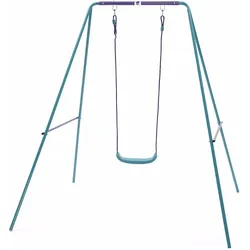
Plum Schaukel Single SwingDie klassische Single Metal Swing von Plum bietet das ganze Jahr über Outdoor-Spass und Unterhaltung. Sie besteht aus starkem pulverbeschichtetem Stahl, der dem Spielgerät einen dauerhaften Rostschutz verleiht. Die Gartenschaukel verwendet Soft-Touch-Seile und einen starken Sitz aus spritzgegossenem Kunststoff für zusätzliche Stärke. Die Schaukel hat Kreuzstreben für zusätzliche Stabilität und ist höhenverstellbar. Mindestalter: 2 Jahre. Belastbarkeit: 50 kg. Masse: 164 x 171 x 181 cm. Brutto-/Nettogewicht: 9 kg / 8,5 kg.72,90 €*Versand: 0,00 €Sichere Weiterleitung zum Anbieter
-
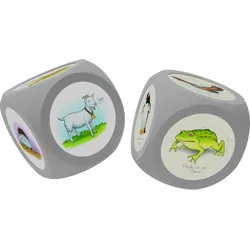
Würfelwelt Einlegescheiben Spiel und BewegungWürfelwelt Ergänzungs-Set Spiel und Bewegung: Neue Seiten für den Würfelwelt Würfel. Das Ergänzungs-Set Spiel und Bewegung von Würfelwelt bietet viele Spiel- und Bewegungsmöglichkeiten für Ihre Würfelwelt Würfel. Das Set enthält 3 Einlegescheiben-Sets aus unterschiedlichen Bewegungsthemen. Sie brauchen lediglich die Einlegescheiben auszutauschen. Die Kinder gestalten die Übungen durch den Würfel aktiv mit, was die Motivation zusätzlich steigert. Themen: - Turnübungen für Kinder: 24 Einlegescheiben und Anleitung. - Tiere in Bewegung: 24 Tiere, deren Bewegungen die Kinder pantomimisch und durch Geräusche darstellen müssen. 24 Einlegescheiben und Anleitung. - Beweglich und stabil durch 30 Faszienübungen: 30 kindgerechte Übungen, ohne Hilfsmittel und Vorbereitung durchführbar. 30 Einlegescheiben, Anleitung und Joker.53,48 €*Versand: 0,00 €Sichere Weiterleitung zum Anbieter
-
Artist Ahead Spiel! Spaß! Klavier! - Susanne Hossain - NotenbuchSpiel! Spaß! Klavier! 24 leichte und motivierende Klavierstücke für Groß & Klein (inkl. Audio-Download) Die vorliegende Sammlung von 24 rhythmisch ansprechenden Stücken ist für Kinder; Jugendliche und Erwachsene ab dem 2. Lernjahr sowie für Wiedereinsteiger geeignet. Die beschwingten Rhythmen und Melodien gehen sofort „ins Ohr“ und sind durch einfache Begleitmuster der linken Hand und regelmäßige Wiederholungen leicht zu erlernen. Zu jedem Lied gibt es Anmerkungen zu Takt- und Tonart sowie zur Position der Hände und zum Begleitmuster. So macht das Üben richtig Spaß! Bei Vorspielen im kleinen oder größeren Kreis werden auch die Zuhörer begeistert sein. Für alle kleinen und großen Klavierspieler/-innen; die immer schon auf der Suche nach schwungvollen; mitreißenden Stücken waren; is12,95 €*Versand: 3,90 €Sichere Weiterleitung zum Anbieter
-
Wie Seitenränder einstellen?
Möchtest du wissen, wie du die Seitenränder in einem Dokument einstellen kannst? In den meisten Textverarbeitungsprogrammen wie Microsoft Word oder Google Docs findest du die Option, die Seitenränder anzupassen, normalerweise unter dem Menüpunkt "Seite einrichten" oder "Seitenlayout". Dort kannst du die Breite der Seitenränder in Zentimetern oder Inches festlegen. Es ist wichtig, die Seitenränder entsprechend deinen Anforderungen anzupassen, um sicherzustellen, dass der Text gut lesbar ist und das Layout deines Dokuments ansprechend aussieht. Hast du bereits versucht, die Seitenränder anzupassen, oder benötigst du weitere Anweisungen dazu? **
-
Was sind normale Seitenränder?
Normale Seitenränder beziehen sich auf den Abstand zwischen dem Textinhalt einer Seite und den Rändern des Papiers. Diese Ränder dienen dazu, den Text optisch ansprechend zu präsentieren und die Lesbarkeit zu verbessern. In der Regel beträgt der Abstand oben, unten und an den Seiten zwischen 2,5 und 3 Zentimetern. Normale Seitenränder können je nach Art des Dokuments oder den individuellen Vorlieben angepasst werden, aber es wird empfohlen, einen ausgewogenen und konsistenten Rand für ein professionelles Erscheinungsbild zu wählen. Ein zu kleiner Seitenrand kann den Text überladen wirken lassen, während ein zu großer Seitenrand möglicherweise Platzverschwendung darstellt. **
-
Wie kann man Seitenränder einstellen?
Um Seitenränder einzustellen, kann man in den meisten Textverarbeitungsprogrammen wie Microsoft Word oder Google Docs auf das Seitenlayout-Menü zugreifen. Dort kann man die Seitenränder nach Bedarf anpassen, indem man die gewünschten Werte für den oberen, unteren, linken und rechten Rand eingibt. Alternativ kann man auch die Seitenränder manuell ziehen und anpassen, indem man auf die Ränder des Dokuments klickt und sie verschiebt. Es ist wichtig, die Seitenränder entsprechend den Formatierungsanforderungen des Dokuments festzulegen, z. B. für wissenschaftliche Arbeiten oder Berichte. Nachdem die Seitenränder eingestellt wurden, sollte man das Dokument überprüfen, um sicherzustellen, dass der Text und das Layout korrekt angezeigt werden. **
-
Wie kann ich Seitenränder einstellen?
Um Seitenränder in einem Dokument einzustellen, öffnen Sie das gewünschte Dokument in Ihrem Textverarbeitungsprogramm. Suchen Sie nach den Einstellungen für die Seitenränder, die normalerweise unter dem Menüpunkt "Seite einrichten" oder ähnlichem zu finden sind. Dort können Sie die Abstände für die oberen, unteren, linken und rechten Seitenränder individuell festlegen. Geben Sie die gewünschten Werte ein und speichern Sie die Änderungen. Vergewissern Sie sich, dass die Seitenränder korrekt eingestellt sind, indem Sie eine Vorschau des Dokuments anzeigen lassen oder es ausdrucken. **
Ähnliche Suchbegriffe für Seitenränder
-
Fisher-Price Schaukel Swing Set 3in1, mehrfarbigDie Schaukel von Fisher-Price wächst mit Deinem Mini mit. Ihr durchdachtes 3-in-1-Design begleitet Dein Kind ab einem Alter von 12 Monaten. Schaukel Swing Set 3in1 von Fisher-Price abnehmbarer Durchrutsch-Schutz, abnehmbare Rückenlehne Kunststoff ab 12 Monaten geeignet Mit der Schaukel von Fisher-Price kommt Schwung in den Alltag Deines Minis. Das praktische 3-in-1-Design bietet Deinem Kind mitwachsenden Komfort und Sicherheit. Sowohl der Durchrutsch-Schutz an der Vorder- als auch die Rückenlehne an der Rückseite sind abnehmbar. Dein Mini kann bereits ab 12 Monaten Platz nehmen und fröhlich im Garten oder Kinderzimmer schaukeln.34,99 €*Versand: 1,99 €Sichere Weiterleitung zum Anbieter
-
Abenteuer, Spaß, Superstars - Preis vom 26.10.2026 08:27:14 hAspectRatio : 1.33 : 1, AudienceRating : Freigegeben ohne Altersbeschränkung, Brand : Buena Vista, Binding : DVD, Label : Walt Disney, Publisher : Walt Disney, RegionCode : 2, Format : Dolby, Feature : FSK 0, medium : DVD, releaseDate : 2005-08-04, runningTime : 60 minutes, theatricalReleaseDate : 2005-01-013,49 €*Versand: 0,00 €Sichere Weiterleitung zum Anbieter
-
Wie gestalte ich die Seitenränder in PowerPoint?
Um die Seitenränder in PowerPoint anzupassen, klicken Sie auf das Register "Design" und dann auf "Folienformat". Dort können Sie die gewünschten Seitenränder unter "Folienausrichtung" einstellen. Sie können entweder einen vorgegebenen Wert auswählen oder benutzerdefinierte Werte eingeben. **
-
Wo stelle ich Seitenränder bei Word ein?
In Microsoft Word können Seitenränder über das Menü "Layout" eingestellt werden. Dazu klickt man auf den Reiter "Layout" oben in der Menüleiste. Anschließend wählt man den Punkt "Seitenränder" aus. Hier kann man dann die gewünschten Seitenränder für das Dokument einstellen, entweder indem man eine der vorgegebenen Optionen auswählt oder eigene Werte eingibt. Alternativ kann man auch auf das Lineal am oberen und linken Rand des Dokuments klicken und die Seitenränder direkt dort anpassen. **
-
Welche Seitenränder sind für das Taschenbuchformat geeignet?
Für das Taschenbuchformat werden in der Regel Seitenränder zwischen 1,5 und 2,5 cm empfohlen. Diese Größe ermöglicht einen angemessenen Textfluss und sorgt dafür, dass der Text gut lesbar ist. Es ist jedoch wichtig, die spezifischen Anforderungen des Verlags oder der Druckerei zu berücksichtigen, da diese möglicherweise andere Vorgaben haben. **
-
Wie entferne ich die Seitenränder in Word?
Um die Seitenränder in Word zu entfernen, klicke auf das Layout-Tab und wähle "Seitenränder". Wähle dann "Benutzerdefinierte Seitenränder" und setze die Werte für die Seitenränder auf 0. Bestätige die Änderungen und die Seitenränder sollten entfernt sein. **
* Alle Preise verstehen sich inklusive der gesetzlichen Mehrwertsteuer und ggf. zuzüglich Versandkosten. Die Angebotsinformationen basieren auf den Angaben des jeweiligen Shops und werden über automatisierte Prozesse aktualisiert. Eine Aktualisierung in Echtzeit findet nicht statt, so dass es im Einzelfall zu Abweichungen kommen kann. ** Hinweis: Teile dieses Inhalts wurden von KI erstellt.